🎬
精灵动画工坊
一张画进,循环动画精灵出 —— 拖入 Scratch 点绿旗直接跑
1. 选择你的角色
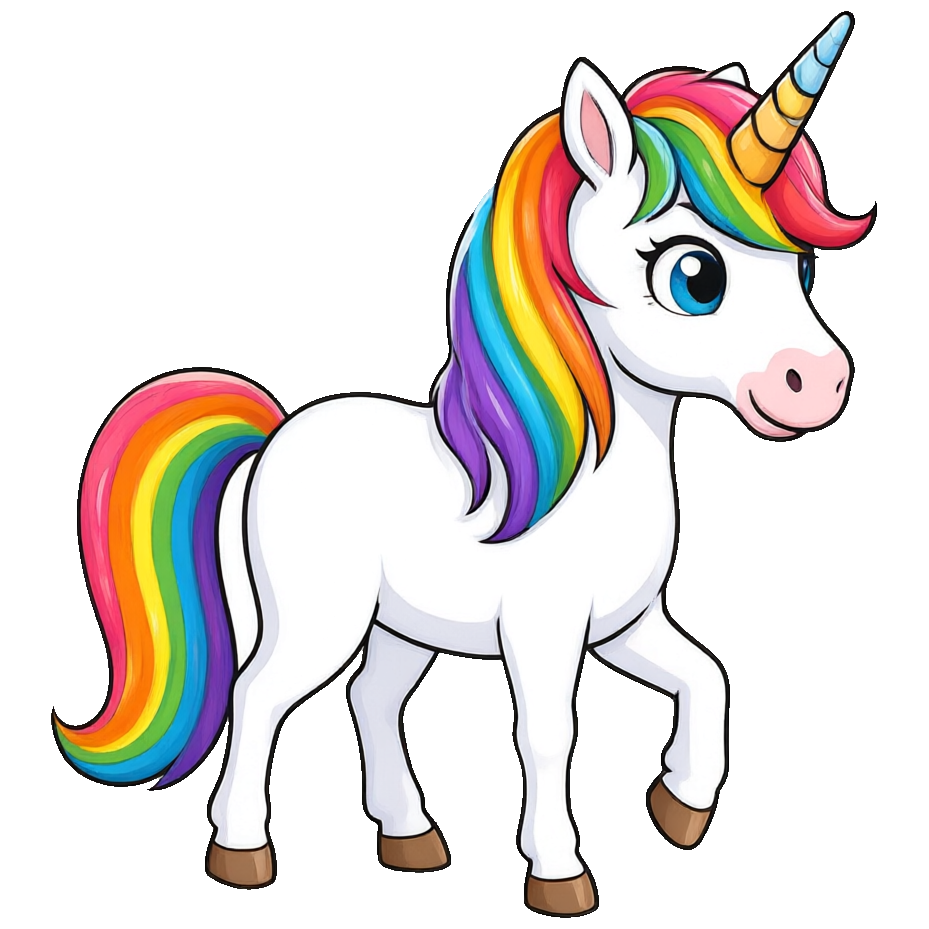
纯背景 + 完整角色的画作效果最好。
2. 选择动作
需要 1-3 分钟。提交时扣积分,生成失败自动退款。
免费的 Scratch 精灵动画 AI 制作工具
KidSprite 动画工坊能把一张画变成多帧动画精灵:选择动作预设(走路、跑步、跳跃、挥手、投掷或待机),指定帧数,AI 会基于你的角色生成风格一致的动画循环。可逐帧预览、删帧、调顺序、调节播放速度,然后一键导出 .sprite3 文件,拖进 Scratch 或 TurboWarp 就能用——循环动画积木已经内置,点绿旗角色立刻动起来。
为什么用 KidSprite 做精灵动画?
- AI 生成的各帧保持角色形象全程一致
- 内置走路、跑步、跳跃、挥手、投掷等动作预设
- 自带帧时间线:导出前可预览、删帧、调顺序、调节速度
- 一键导出 .sprite3,内嵌绿旗循环积木,Scratch / TurboWarp 拖入即用
常见问题
.sprite3 是什么文件?
.sprite3 是 Scratch 和 TurboWarp 使用的单角色导出格式,包含角色的全部造型和代码积木。把它拖进 Scratch 或 TurboWarp 编辑器的角色列表,就会作为一个新角色导入,造型和脚本一并带进来。
怎么在 Scratch / TurboWarp 里打开 .sprite3?
打开编辑器,把 .sprite3 文件拖到左下角的角色列表区域即可。角色会带着全部动画帧和现成的绿旗循环脚本导入,点绿旗就能看到动画。
应该选几帧?
两帧足够做简单的弹跳或挥手;四帧能得到流畅的走路或跑步循环;投掷等复杂动作用六帧最顺滑。生成后还可以在时间线里删帧、调顺序。
可以用孩子拍的照片或手绘吗?
可以。上传任意角色照片或手绘,或在 KidSprite 编辑器里直接发送画布内容,AI 会在动画的每一帧都保持角色的形象一致。